创建第一项待办
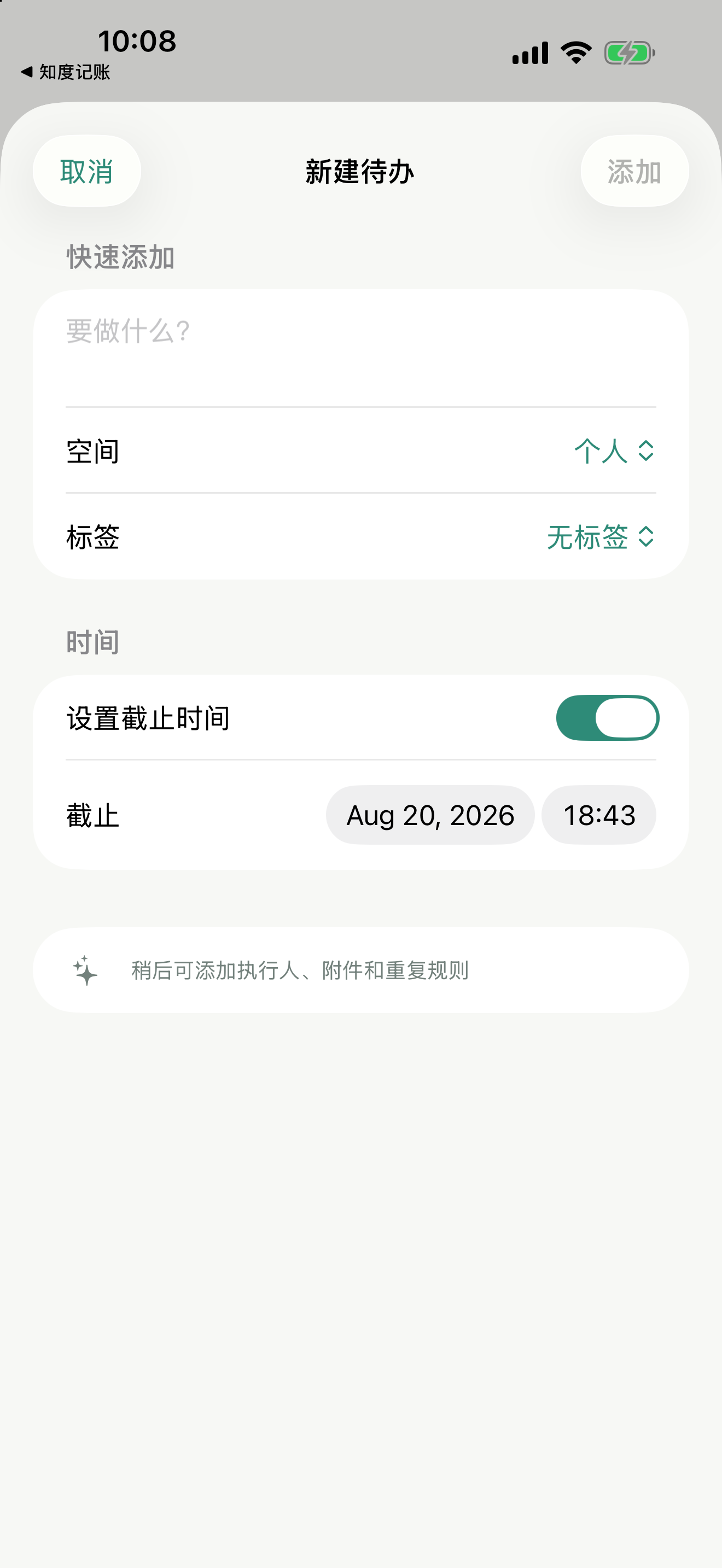
- 打开应用,点击添加事项入口。
- 输入一个便于执行的标题,例如“购买牛奶和鸡蛋”。
- 选择所属空间。有明确时间要求的事项,再设置截止日期与时间。
- 核对内容后保存,在近期事项或相应空间中查看。
完成后勾选事项即可更新完成状态。如果误操作,可以恢复该事项继续处理。
用空间区分生活场景
把工作安排放入工作空间,把日常采购和共同安排放入家庭空间。标签则用来补充“采购”“周报”等更细的分类。对于暂时不需要执行的想法,可以先放在随手记中。
如果你准备加入家庭,请先了解共享范围。特别注意:“个人”是空间名称,不代表加入家庭后其中的所有内容都会保持私密;工作空间则始终仅本人可见。
查看家庭协作指南用语音辅助输入
点击语音入口,按系统提示允许麦克风和语音识别。说出事项内容和时间,例如“明天早上八点提醒我去医院”。
语音识别可能把日期、称呼或数字识别错。保存前检查标题、时间和空间,必要时手动修改。若语音不可用,可以直接用文字创建事项。
把安排放到桌面
在 iPhone 主屏幕添加知度ToDo小组件,根据需要选择小号、中号或大号。组件展示今日完成情况和部分待办,完整清单请打开 App 查看。
如果组件显示较旧的内容,先打开 App 确认当前账号与事项状态,再查看组件是否更新。系统会管理小组件的刷新时机,组件内容可能不会立即变化。
理解离线与同步
未登录时的数据保存在本机。登录后,编辑内容会通过网络同步;在另一台设备查看时,应使用同一个账号。网络中断期间的同步结果,应在连接恢复后到 App 内核对。
处理账号或同步问题前,建议先保留可以导出的数据副本。不要把删除应用当作排查的第一步,以免影响仅保存在本机的内容。